Critic agent: analyze Instagram Insights screenshots
اسکرینشاتهای Insights و توضیحاتت را در تلگرام بفرست و بنویس «آنالیز». ایجنت همه را یکجا با یک مدل تصویرخوان از طریق OpenRouter بررسی میکند، تصمیمهایت را بر پایهٔ داده نقد میکند و وضعیت پیج، پنج ایدهٔ محتوا و برنامهٔ هفته را برمیگرداند. حساب توسعهدهندهٔ متا لازم نیست.
اسکرینشاتهای Insights و توضیحاتت را در تلگرام بفرست و بنویس «آنالیز». ایجنت همه را یکجا با یک مدل تصویرخوان از طریق OpenRouter بررسی میکند، تصمیمهایت را بر پایهٔ داده نقد میکند و وضعیت پیج، پنج ایدهٔ محتوا و برنامهٔ هفته را برمیگرداند. حساب توسعهدهندهٔ متا لازم نیست.
پیشنیازها و راهاندازی
پیشنیازها
- n8n با آدرس عمومی HTTPS (n8n Cloud یا خودمیزبان) و قابلیت Data tables.
- ربات تلگرام: در
@BotFatherدستور/newbotو گرفتن توکن. - کلید OpenRouter و کمی اعتبار. اعتبار استفادهنشده ممکن است یک سال بعد از خرید باطل شود. FAQ
- مهم: OpenRouter و ارائهدهندگان مدل محدودیت منطقهای دارند و دسترسی از ایران هم ممکن است محدود باشد. شرایط حساب و مدل انتخابیات را بررسی کن. شرایط OpenRouter
راهاندازی
- جدول: در n8n از بخش Data tables یک جدول با نام دقیق
insights_inboxبساز با سه ستون متنی (String):chat_id،kind،value. - Import from File و انتخاب فایل JSON همین صفحه.
- Credential تلگرام را روی Telegram Trigger و همهٔ نودهای تلگرام (Send Help، Send Ack، Send No Images، Download Image، Send Progress، Send Analysis) بگذار.
- در نود Ask AI یک Credential از نوع Header Auth بساز. نام هدر را
Authorizationبگذار. مقدارش ازBearer، یک فاصله و کلید OpenRouter خودت تشکیل میشود. - مدل: در نود Settings فیلد
modelرا ببین. پیشفرضanthropic/claude-sonnet-5.5است. میتوانی یک مدل دیگر با پشتیبانی از ورودی تصویر از کاتالوگ OpenRouter انتخاب کنی. - ورکفلو را Publish/Activate کن. هر ربات فقط به یک ورکفلوی فعال جواب میدهد.
استفاده
startیا «راهنما» بفرست تا راهنما بیاید.- اسکرینشاتها را بفرست: آمار کلی، لیست ریلزها (ترفند: در Insights معیار را روی Reach، Saves یا Shares بگذار تا با یک اسکرینشات همهٔ پستها دیده شوند)، و جزئیات چند ریلز.
- توضیح بنویس، مثلاً رفتار مخاطبها، پیامها و کامنتها یا سؤالت.
- بنویس آنالیز (یا
آنالیزو بعدش سؤالت). در هر نوبت تا ۱۰ تصویر از ابتدای صف بررسی میشود. اگر بیشتر فرستادی، پس از دریافت نتیجه دوباره «آنالیز» بنویس.
نوع ورودی: این نسخه اسکرینشات و فایل تصویری میپذیرد.
خطاهای رایج
- Data table with name "insights_inbox" not found: جدول را با همین نام بساز.
- 401 در Ask AI: مقدار Header باید
Bearerو بعد کلید باشد. - 402 یا Insufficient credits: اعتبار OpenRouter تمام شده است.
- پیام تلگرام نمیرسد: ورکفلو فعال نیست، یا ورکفلوی دیگری با همین ربات فعال است.
ساختار ۲۱ نود
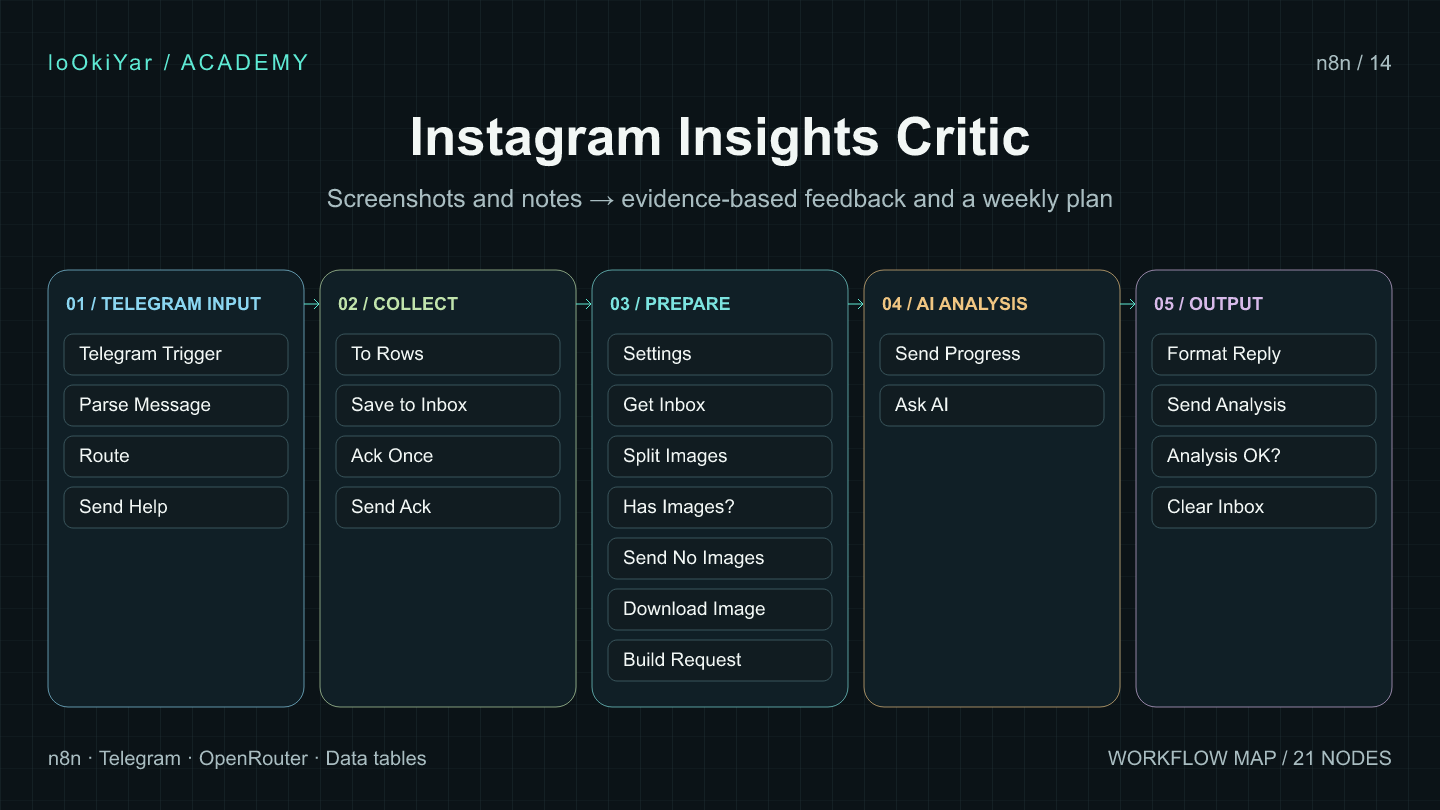
۲۱ نود اجرایی در پنج بخش قرار دارند. پنج یادداشت روی بوم بخشها را از هم مشخص میکنند.
ورودی تلگرام
| نود | تنظیم و کارکرد |
|---|---|
Telegram Trigger | دریافت پیام تازه. Credential ربات را انتخاب کن و Trigger On را روی Message بگذار. |
Parse Message | جداسازی عکس، کپشن، توضیح و دستور. نود Code را روی Run Once for Each Item بگذار. |
Route | مسیر پیام را در Switch با مقایسهٔ $json.route تعیین کن. خروجیهای save، analyze و start را بهترتیب به To Rows، Settings، Send Help وصل کن. |
Send Help | با عملیات Send Message، برای همان چت روش ارسال تصویر و فرمان «آنالیز» را توضیح بده. |
جمعآوری
| نود | تنظیم و کارکرد |
|---|---|
To Rows | برای هر عکس یا توضیح یک ردیف بساز. نود Code روی Run Once for All Items باشد. |
Save to Inbox | عملیات Insert و گزینهٔ Map Automatically را در نود Data Table انتخاب کن. نام فیلدهای ورودی همنام ستونهای جدولاند. |
Ack Once | با نود Code روی Run Once for All Items، برای هر پیام تکی یا عکس آلبوم دارای کپشن یک تأیید آماده کن. |
Send Ack | تأیید ذخیره را با Send Message در همان چت بفرست. |
آمادهسازی
| نود | تنظیم و کارکرد |
|---|---|
Settings | دو فیلد متنی model و system_prompt را در Edit Fields تعریف کن. |
Get Inbox | با عملیات Get فقط ردیفهای chat_id درخواست را بخوان. Return All، ترتیب صعودی id و Always Output Data را روشن کن. |
Split Images | با نود Code روی Run Once for All Items، حداکثر ۱۰ تصویر و محدودهٔ ردیفهای همین نوبت را مشخص کن. |
Has Images? | در IF، مقدار Boolean فیلد $json.has_images را بسنج. خروجی درست به دریافت تصویر و خروجی دیگر به پیام راهنما برود. |
Send No Images | با Send Message از کاربر بخواه ابتدا اسکرینشات بفرستد. |
Download Image | در نود Telegram، Resource را روی File و Operation را روی Get بگذار. File ID را از $json.file_id بگیر و Download را روشن کن. |
Build Request | با نود Code روی Run Once for All Items، عکسها را از binary.data بخوان و همراه توضیحات همین نوبت در یک درخواست بگذار. |
تحلیل AI
| نود | تنظیم و کارکرد |
|---|---|
Send Progress | قبل از فراخوانی مدل، تعداد تصویرها و توضیحات را با Send Message اطلاع بده. |
Ask AI | در HTTP Request، روش POST و https://openrouter.ai/api/v1/chat/completions را انتخاب کن. Header Auth را طبق راهاندازی تنظیم کن، بدنه را روی JSON و Timeout را روی ۱۸۰٬۰۰۰ میلیثانیه بگذار. در تنظیمات نود، On Error روی Continue باشد تا نود بعد خطا را مدیریت کند. |
خروجی
| نود | تنظیم و کارکرد |
|---|---|
Format Reply | با نود Code روی Run Once for All Items، متن تحلیل را برای تلگرام بخشبندی کن و در صورت خطا پیام تلاش دوباره بساز. |
Send Analysis | نتیجه یا پیام خطا را با Send Message به همان چت بفرست. |
Analysis OK? | در IF، مقدار Boolean خروجی $('Format Reply').first().json.ok را بسنج. فقط شاخهٔ درست به پاکسازی میرود. |
Clear Inbox | با Data Table و عملیات Delete Rows، Execute Once را روشن کن. با گزینهٔ All Conditions فقط ردیفهایی را پاک کن که chat_id یکسان و id کوچکتر یا مساوی آخرین ردیف تحلیلشده دارند. |
چرا جدول؟ تلگرام هر عکس آلبوم را پیام جدا میفرستد و هر کدام یک اجرای جدا میسازد. جدول همه را تا دستور «آنالیز» نگه میدارد.
مسترپرامپت
این متن در نود Settings، فیلد system_prompt است. مدل هم در همان نود، فیلد model، عوض میشود. قانون نقد همان روحیهٔ دستیار منتقد قسمت اول را دارد: اگر مسیری جواب نداده، صریح میگوید و پیشنهاد توقف موقت و آزمایش جایگزین میدهد.
نقش تو تحلیلگر سوشیال مدیا و مشاور استراتژیک یک پیج اینستاگرام است.
کاربر اسکرینشاتهای Insights پیجش (آمار کلی، ریلزها، پستها، مخاطبها) و توضیحات خودش را فرستاده است.
وظیفهٔ تو تأیید کردن مسیر فعلی یا راضی نگهداشتن کاربر نیست؛ کمک به بهترین تصمیم بر اساس شواهد است.
خواندن تصاویر:
همهٔ عددها را فقط از تصاویر و توضیحات کاربر بردار. عدد نساز.
اگر عددی در تصویر ناخواناست یا معلوم نیست مربوط به کدام پست است، صریح بگو.
اگر تصویرها به یک بازهٔ زمانی محدود مربوطاند، همان را در نظر بگیر.
قانون نقد:
اگر داده نشان میدهد یک مسیر، سریال یا قالب محتوا بازده لازم را ندارد، صریحاً بگو و ادامهاش را فقط به خاطر وقت و هزینهای که برایش رفته پیشنهاد نکن.
هزینهٔ ادامهٔ مسیر را با راه جایگزین مقایسه کن و یک آزمایش کوچک و کمهزینه با معیار موفقیت و زمان ارزیابی پیشنهاد بده.
بین دادهٔ واقعی، برداشت و حدس فرق بگذار. اگر داده کم است، عدم قطعیت را بگو.
پیشنهادت پیشنهاد است؛ تصمیم نهایی با صاحب پیج است.
قالب پاسخ (فارسی، مناسب تلگرام، بدون جدول و بدون علامتهای Markdown مثل ** یا #، حداکثر ۳۵۰۰ کاراکتر):
۱. وضعیت پیج در سه خط، با عدد.
۲. چه چیزی جواب داده و چه چیزی نه، با اشاره به پست یا ریلز مشخص.
۳. تصمیم پیشنهادی: ادامه، تغییر یا توقف موقت مسیر فعلی، با دلیل.
۴. پنج ایدهٔ محتوای بعدی، هر کدام با یک هوک کوتاه فارسی و قالب (ریلز یا کاروسل).
۵. برنامهٔ هفتهٔ آینده و یک آزمایش کوچک با معیار سنجش مشخص.
اگر کاربر سؤال یا درخواست مشخصی نوشته، اول به همان جواب بده.پیام User را نود Build Request میسازد: تعداد اسکرینشاتها، همهٔ توضیحهای کاربر، درخواست، و همهٔ تصویرها بهصورت base64.
ساخت نود به نود
این راهنما ورکفلوی فایل JSON همین صفحه را از صفر و با دست میسازد. ۲۱ نود دارد. هر نود این بخشها را دارد: کارش، چطور اضافه میشود، تنظیمات، ورودی، خروجی و اتصال.
قاعدهٔ کلی: نودها را به همین ترتیب بساز. اسم هر نود را دقیقاً همان چیزی بگذار که اینجا آمده، چون بعضی نودها با اسم به نودهای قبلی اشاره میکنند، مثل $('Parse Message'). برای عوضکردن اسم، روی نود دوبار کلیک کن و اسم بالای پنل را ویرایش کن.
جایی که کد لازم است: شش نود Code هست. کد آمادهاش همینجاست و فقط باید کپی کنی. زیر هر کد یک «پیام برای GPT» هم هست. اگر خواستی در آموزش نشان بدهی که بدون برنامهنویسی هم میشود، همان پیام را به ChatGPT یا Claude بده، کدی را که برمیگرداند در نود بچسبان و ادامه بده.
قبل از شروع
- جدول: در صفحهٔ اصلی n8n بخش Data tables را باز کن، Create را بزن و اسم را
insights_inboxبگذار. سه ستون از نوع String اضافه کن:chat_id،kindوvalue. - ربات تلگرام: در
@BotFatherدستور/newbotرا بزن و توکن را نگه دار. - کلید OpenRouter: از openrouter.ai یک کلید بساز و کمی اعتبار بخر.
- ورکفلوی تازه: Create Workflow را بزن و اسمش را بگذار «تحلیلگر پیج».
نقشهٔ کلی:
Telegram Trigger → Parse Message → Route ┬─ save    → To Rows → Save to Inbox → Ack Once → Send Ack
                                         ├─ analyze → Settings → Get Inbox → Split Images → Has Images? ┬─ true  → Download Image → Build Request → Send Progress → Ask AI → Format Reply → Send Analysis → Analysis OK? → (true) Clear Inbox
                                         │                                                              └─ false → Send No Images
                                         └─ start   → Send Help
۱ · Telegram Trigger
- کار: هر پیامی که به ربات میرسد (متن، عکس یا فایل) ورکفلو را شروع میکند.
- ساخت: در کانواس خالی دکمهٔ + یا «Add first step» را بزن، «Telegram» را جستجو کن و از بخش Triggers گزینهٔ On message را بزن.
- تنظیمات:
- Credential to connect with: گزینهٔ Create new credential را بزن و در Access Token توکن BotFather را بگذار.
- Trigger On:
Message - ورودی: ندارد، چون نقطهٔ شروع است.
- خروجی: یک آیتم با
message. داخلشchat.idو بسته به نوع پیامtext،photo،captionیاmedia_group_idهست. - نکته: هر ربات فقط به یک ورکفلوی فعال جواب میدهد.
۲ · Parse Message (Code)
- کار: پیام را میخواند و تصمیم میگیرد چه باید کرد:
- تصویر یا توضیح بود: ذخیره (
save) - «آنالیز» بود: تحلیل (
analyze) start،/start، «شروع»، «راهنما» یا پیام بدون متن و تصویر بود: راهنما (start)- ساخت: + جلوی Telegram Trigger را بزن، «Code» را جستجو کن و اسم نود را
Parse Messageبگذار. - تنظیمات:
- Mode:
Run Once for Each Item - Language: JavaScript
- کد زیر را کامل جایگزین کد پیشفرض کن:
const m = $json.message || {};
const chat_id = String(m.chat?.id ?? '');
const text = (m.text || '').trim();
const caption = (m.caption || '').trim();
const rows = [];

let fileId = null;
if (m.photo?.length) fileId = m.photo.at(-1).file_id;
else if (/^image\//.test(m.document?.mime_type || '')) fileId = m.document.file_id;
if (fileId) rows.push({ kind: 'image', value: fileId });
if (caption) rows.push({ kind: 'note', value: caption });

const cmd = text.match(/^\/?(analy[sz]e|آنالیز|انالیز|تحلیل)(\s+|$)([\s\S]*)/i);
let route = 'start';
let request = '';
if (/^\/?(start|help|شروع|راهنما)(\s|$)/i.test(text)) route = 'start';
else if (cmd) {
  route = 'analyze';
  request = cmd[3].trim();
} else if (text) {
  rows.push({ kind: 'note', value: text });
  route = 'save';
} else if (rows.length) route = 'save';

const ack = !m.media_group_id || !!caption;
return { json: { chat_id, route, rows, ack, request, has_image: !!fileId } };- ورودی: خروجی Telegram Trigger.
- خروجی (نمونه):
{ "chat_id": "123", "route": "save", "rows": [{ "kind": "image", "value": "AgAC..." }], "ack": true, "request": "", "has_image": true }
۳ · Route (Switch)
- کار: آیتم را بسته به
routeبه یکی از سه مسیر میفرستد. - ساخت: + بعد از Parse Message، «Switch» را جستجو کن.
- تنظیمات:
- Mode:
Rules - سه قانون (Add Routing Rule). در هر کدام، فیلد اول یک Expression است:
{{ $json.route }}، شرط String → is equal to است و مقدار:
saveanalyzestart
- در هر قانون Rename Output را روشن کن و Output Name را همان کلمه بگذار تا روی کانواس خوانا باشد.
- ورودی: خروجی Parse Message.
- خروجی: سه خروجی با اسمهای save، analyze و start.
۴ · Send Help (Telegram)
- کار: راهنمای استفاده را میفرستد.
- ساخت: + روی خروجی start در Route، «Telegram» را جستجو کن و Send a text message را بزن.
- تنظیمات:
- Credential: همان Credential تلگرام
- Chat ID:
{{ $json.chat_id }} - Text:
اسکرینشاتهای Insights پیجت رو بفرست (تکی یا آلبومی، هر چندتا که داری).
اگه توضیحی داری، مثلاً رفتار مخاطبها، پیامها و کامنتهایی که گرفتی یا هدفت از پیج، همینجا بنویس.
وقتی همه رو فرستادی، بنویس: آنالیز- Additional Fields → Append n8n Attribution: خاموش
- خروجی: پیام در تلگرام. پایان این مسیر است.
مسیر ذخیره (خروجی save)
۵ · To Rows (Code)
- کار: آرایهٔ
rowsرا به چند آیتم جدا تبدیل میکند، یکی برای هر تصویر یا توضیح، تا هر کدام یک ردیف جدول شود. - ساخت: + روی خروجی save، یک نود Code.
- تنظیمات: Mode را
Run Once for All Itemsبگذار و این کد را بچسبان:
// هر تصویر یا توضیح یک ردیف جدا در جدول میشود
const p = $input.first().json;
return p.rows.map(r => ({ json: { chat_id: p.chat_id, kind: r.kind, value: r.value } }));- خروجی: چند آیتم
{ chat_id, kind, value }.
۶ · Save to Inbox (Data table)
- کار: هر آیتم را یک ردیف در جدول
insights_inboxذخیره میکند. این جدول عکسها را بین پیامهای جدا نگه میدارد. - ساخت: + بعد از To Rows، «Data table» را جستجو کن و Insert row را بزن.
- تنظیمات:
- Data table: از لیست
insights_inboxرا انتخاب کن. - Mapping Column Mode:
Map Automatically. اسم فیلدها با اسم ستونها یکی است. - خروجی: ردیفهای ذخیرهشده.
۷ · Ack Once (Code)
- کار: فقط یک پیام «دریافت شد» آماده میکند. اگر عکس جزء آلبوم و بدون کپشن بود، چیزی برنمیگرداند تا پیام تکراری نرود.
- ساخت: Code بعد از Save to Inbox، با Mode
Run Once for All Items:
// فقط یک پیام تأیید برمیگرداند
const p = $('Parse Message').first().json;
if (!p.ack) return [];
const text = p.has_image
? '📥 دریافت شد. اگه تصویر یا توضیح دیگهای داری بفرست. وقتی تموم شد بنویس: آنالیز'
: '📝 توضیحت ذخیره شد. تصویرها رو هم بفرست و آخرش بنویس: آنالیز';
return [{ json: { chat_id: p.chat_id, text } }];۸ · Send Ack (Telegram)
- ساخت: Telegram → Send a text message، بعد از Ack Once.
- تنظیمات:
- Chat ID:
{{ $json.chat_id }} - Text:
{{ $json.text }} - Attribution: خاموش
مسیر تحلیل (خروجی analyze)
۹ · Settings (Edit Fields)
- کار: دو تنظیم اصلی را یکجا نگه میدارد: مدل و مسترپرامپت. عوضکردن مدل فقط همینجاست.
- ساخت: + روی خروجی analyze، «Edit Fields (Set)» را جستجو کن.
- تنظیمات: Mode: Manual Mapping. دو فیلد با Add Field بساز:
- Name:
model، Type: String، Value:anthropic/claude-sonnet-5.5 - Name:
system_prompt، Type: String، Value: متن کامل مسترپرامپت
- خروجی: یک آیتم با
modelوsystem_prompt.
۱۰ · Get Inbox (Data table)
- کار: همهٔ تصویرها و توضیحهایی را که این کاربر تا الان فرستاده از جدول میخواند.
- ساخت: Data table → Get row(s)، بعد از Settings.
- تنظیمات:
- Data table:
insights_inbox - Must Match: All Conditions
- Conditions → Add Condition: Column
chat_id، ConditionEquals، Value:{{ $('Parse Message').first().json.chat_id }} - Return All: روشن
- Order By: روشن، روی ستون
idو جهتAscending - Settings (تب تنظیمات نود): Always Output Data را روشن کن تا اگر جدول خالی بود، ورکفلو متوقف نشود.
- خروجی: یک آیتم برای هر ردیف.
۱۱ · Split Images (Code)
- کار: فقط تصویرها را جدا میکند (حداکثر ۱۰ تا). اگر هیچ تصویری نبود، یک آیتم با
has_images: falseمیدهد. - ساخت: Code با Mode
Run Once for All Items:
const chat_id = $('Parse Message').first().json.chat_id;
const rows = $input.all().map(item => item.json).filter(row => row.kind);
const images = rows.filter(row => row.kind === 'image');
if (!images.length) return [{ json: { has_images: false, chat_id } }];
const lastId = images.length > 10 ? images[10].id - 1 : rows.at(-1).id;
return images.slice(0, 10).map(row => ({
  json: { has_images: true, chat_id, file_id: row.value, lastId },
}));۱۲ · Has Images? (If)
- ساخت: «If» را بعد از Split Images بگذار.
- تنظیمات:
- Condition: فیلد اول
{{ $json.has_images }} - نوع شرط: Boolean → is true
- خروجی: مسیر true به Download Image میرود و مسیر false به Send No Images.
۱۳ · Send No Images (Telegram)
- ساخت: روی خروجی false، Telegram → Send a text message.
- تنظیمات:
- Chat ID:
{{ $json.chat_id }} - Text: «هنوز تصویری از Insights نفرستادی 🙂» و در خط بعد همان متن Send Help
۱۴ · Download Image (Telegram)
- کار: هر تصویر را با
file_idاز سرور تلگرام دانلود میکند. - ساخت: روی خروجی true، «Telegram» را جستجو کن و از بخش File گزینهٔ Get a file را بزن.
- تنظیمات:
- File ID:
{{ $json.file_id }} - Download: روشن
- خروجی: برای هر تصویر یک آیتم با فایل در تب Binary به اسم
data. با «View» میتوانی عکس را ببینی.
۱۵ · Build Request (Code)
- کار: قلب ورکفلو. تصویرها و توضیحهای همین نوبت، درخواست کاربر، مدل و مسترپرامپت را در یک درخواست برای هوش مصنوعی جمع میکند.
- ساخت: Code با Mode
Run Once for All Items:
// همهٔ تصویرها و توضیحها را در یک پیام برای مدل جمع میکند
const p = $('Parse Message').first().json;
const s = $('Settings').first().json;
const { lastId } = $('Split Images').first().json;
const rows = $('Get Inbox').all().map(i => i.json).filter(row => row.id <= lastId);
const notes = rows.filter(r => r.kind === 'note').map(r => '- ' + r.value);
const items = $input.all();
const content = [];
for (let i = 0; i < items.length; i++) {
const bin = items[i].binary?.data;
if (!bin) throw new Error('Missing image binary data');
const buf = await this.helpers.getBinaryDataBuffer(i, 'data');
const mime = /^image\//.test(bin.mimeType || '') ? bin.mimeType : 'image/jpeg';
content.push({ type: 'image_url', image_url: { url: `data:${mime};base64,${buf.toString('base64')}` } });
}
const intro = [
`تعداد اسکرینشاتها: ${content.length}`,
'توضیحات کاربر:',
notes.length ? notes.join('\n') : '(توضیحی ننوشته)',
'',
'درخواست: ' + (p.request || 'پیجم رو آنالیز کن و بگو چی کار کنم.'),
].join('\n');
content.unshift({ type: 'text', text: intro });
return [{ json: {
chat_id: p.chat_id,
image_count: content.length - 1,
note_count: notes.length,
body: {
model: s.model,
max_tokens: 8000,
temperature: 0.4,
messages: [
{ role: 'system', content: s.system_prompt },
{ role: 'user', content },
],
},
} }];- خروجی: یک آیتم:
{ chat_id, image_count, note_count, body: { model, messages, ... } }
۱۶ · Send Progress (Telegram)
- کار: به کاربر میگوید تحلیل شروع شده، چون جواب ۱۰ تا ۳۰ ثانیه طول میکشد.
- تنظیمات:
- Chat ID:
{{ $json.chat_id }} - Text (Expression):
{{ '⏳ ' + $json.image_count + ' تصویر و ' + $json.note_count + ' توضیح رسید. دارم تحلیل میکنم…' }}
۱۷ · Ask AI (HTTP Request)
- کار: درخواست را به OpenRouter میفرستد و جواب مدل را میگیرد.
- ساخت: «HTTP Request» را بعد از Send Progress بگذار.
- تنظیمات:
- Method:
POST - URL:
https://openrouter.ai/api/v1/chat/completions - Authentication: Generic Credential Type → Header Auth → Create new:
- Name:
Authorization - Value:
Bearer، یک فاصله و کلید OpenRouter خودت در Credential - Send Body: روشن → Body Content Type: JSON → Specify Body: Using JSON
- JSON (Expression):
{{ JSON.stringify($('Build Request').first().json.body) }} - Options → Timeout:
180000 - Settings → On Error:
Continue، تا اگر خطا شد، کاربر پیام خطا بگیرد - خروجی: جواب OpenRouter. متن تحلیل در
choices[0].message.contentاست.
چرا اینجا JSON لازم است و از کجا بیاوریمش؟ بدنهٔ درخواست را Build Request از قبل ساخته و این نود فقط آن را میفرستد. اگر بخواهی دستی بسازی، به GPT بگو: «بدنهٔ JSON درخواست chat completions اوپنروتر را بساز با model، max_tokens، temperature و messages که پیام user آن یک متن و چند تصویر base64 دارد.»
۱۸ · Format Reply (Code)
- کار: متن جواب را بیرون میکشد و برای تلگرام بخشبندی میکند. اگر پاسخ خالی، ناقص یا خطادار بود، یک پیام عمومی میفرستد و صندوق را برای تلاش دوباره نگه میدارد.
- ساخت: Code با Mode
Run Once for All Items:
const r = $input.first().json;
const choice = r.choices?.[0];
const c = choice?.message?.content;
const content = typeof c === 'string' ? c : Array.isArray(c) ? c.map(x => x.text || '').join('') : '';
const ok = !!content.trim() && !['length', 'error', 'content_filter'].includes(choice?.finish_reason);
const text = ok
? '📊 تحلیل پیج\n\n' + content.trim()
: '⚠️ تحلیل کامل نشد. تصویرها و توضیحهات ذخیره موندن. دوباره بنویس: آنالیز';
const chat_id = $('Build Request').first().json.chat_id;
return (text.match(/[\s\S]{1,2000}/gu) || []).map(part => ({ json: { chat_id, ok, text: part } }));۱۹ · Send Analysis (Telegram)
- تنظیمات:
- Chat ID:
{{ $json.chat_id }} - Text:
{{ $json.text }} - Attribution: خاموش
۲۰ · Analysis OK? (If)
- کار: فقط وقتی تحلیل موفق بوده، اجازهٔ پاککردن صندوق را میدهد. اگر OpenRouter خطا داد، مثلاً اعتبار تمام شده بود، تصویرها و توضیحها در جدول میمانند و کاربر بعداً فقط با نوشتن «آنالیز» دوباره امتحان میکند.
- ساخت: «If» را بعد از Send Analysis بگذار.
- تنظیمات: فیلد اول
{{ $('Format Reply').first().json.ok }}، با شرط Boolean → is true. - اتصال: خروجی true به Clear Inbox. خروجی false را خالی بگذار.
۲۱ · Clear Inbox (Data table)
- کار: بعد از تحلیل موفق، ردیفهای پردازششدهٔ همین چت را حذف میکند تا تصاویر اضافه و پیامهای تازه در صندوق بمانند.
- ساخت: Data table → Delete row(s)، روی خروجی true از Analysis OK?.
- تنظیمات:
- Data table:
insights_inbox - Must Match: All Conditions
- Condition: Column
chat_id،Equals، Value:{{ $('Parse Message').first().json.chat_id }} - شرط دوم: ستون
id، شرط کوچکتر یا مساوی، مقدار{{ $('Split Images').first().json.lastId }} - Settings → Execute Once: روشن، تا اگر جواب در چند پیام رفت، فقط یک بار اجرا شود
فعالکردن و تست
- Save و بعد Publish/Activate را بزن. ذخیرهٔ عکسها بین پیامها روی ورکفلوی فعال تست میشود.
- در تلگرام بزن
/start، بعد ۲ یا ۳ اسکرینشات Insights بفرست، یک توضیح بنویس و آخرش «آنالیز». - اجراها را در تب Executions ببین. هر عکس یک اجرای جدا دارد و «آنالیز» اجرای اصلی است.
یادداشتهای رنگی (اختیاری، برای ظاهر)
با Shift+S یا دکمهٔ Sticky Note این پنج قاب را دور هر بخش بکش:
- 01 TELEGRAM INPUT
- 02 COLLECT
- 03 PREPARE
- 04 AI ANALYSIS
- 05 OUTPUT
راهنمای ایجنت تولید محتوا با کنترل کیفیت برای تبدیل ایدههای تحلیل به پیشنویس محتوا و بازبینی پیش از انتشار.
- هر نوبت تا ۱۰ تصویر تحلیل میشود. اگر بیشتر فرستادی، بعد از دریافت نتیجه دوباره «آنالیز» بنویس.
- تصویرها به مدل انتخابی در OpenRouter فرستاده میشوند. قبل از ارسال، اطلاعات حساس را بپوشان و از گفتوگوی خصوصی با ربات استفاده کن.
- بعد از ارسال موفق تحلیل، ردیفهای همان نوبت از جدول پاک میشوند. اگر مدل پاسخ کامل ندهد، ردیفها برای تلاش دوباره میمانند.